Assets platzieren
Die Toolbox
Die Toolbox enthält alle platzierbaren Assets: Möbel, Naturelemente, gefertigte Gegenstände und das Architektur-Kit.
Der Katalog stammt von NOG. Eigene Assets zu importieren ist noch nicht möglich: Das kommt mit dem Marktplatz. Siehe Was kommt.
Auswählen und bewegen
| Eingabe | Wirkung |
|---|---|
R | Wechselt den Gizmo-Modus (bewegen, drehen, skalieren) |
C | Öffnet die Einstellungen der gewählten Ressource |
Strg + Klick | Mehrfachauswahl |
| Rechteck ziehen | Mehrfachauswahl, wenn das HUD sichtbar ist |
Strg + B | Nimmt das anvisierte Objekt zurück in die Hand |
Alt + ziehen | Duplizieren |
Entf | Löschen |
F | Kamera auf die Auswahl ausrichten |
Eine Ressource konfigurieren
C öffnet die Einstellungen des gewählten Objekts. Derzeit lässt sich nur eine Ressource auf einmal konfigurieren; Sammelbearbeitung ist geplant.
Hier entscheidest du, wie sich ein Objekt im Spiel verhält:
- Grabbable: Mitspielende können das Objekt im Play mode aufnehmen
- Interactible: Türen, Läden und Truhen lassen sich öffnen
Siehe Objekte im Play mode bewegen.
Der Drehpunkt
Bei manchen Assets kannst du wählen, welcher Griff als Drehpunkt dient. So setzt du etwa einen Balken exakt auf halber Höhe an statt über seine Mitte. Nicht jedes Asset bietet das.
Der Resource Outliner
Der Outliner listet die Objekte auf deinem Board. Damit findest und wählst du ein Element, ohne es auf dem Bildschirm zu suchen, was auf einer vollen Welt schnell unverzichtbar wird.
Die Liste scrollt automatisch zum ausgewählten Objekt.
Die drei Platzierungsschalter
Unter dem Outliner steuern drei Schalter, wie sich Objekte einfügen.
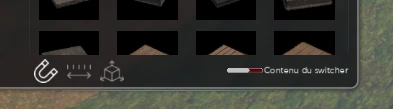
| Schalter | Funktion |
|---|---|
| Magnet | Aktiviert das Ankersnapping, damit Teile aneinander andocken |
| Raster | Aktiviert das Platzierungsraster |
| Würfel | Schaltet das Gizmo zwischen Weltkoordinaten und Objektkoordinaten um |
Das Ankersnapping ist vor allem für Architektur gedacht: Wände, Böden und Bauteile verbinden sich, ohne dass du sie von Hand ausrichten musst.
Der Gizmo-Bezug ändert die Ausrichtung der Griffe. In Weltkoordinaten folgen sie immer den Achsen der Karte. In Objektkoordinaten folgen sie der Ausrichtung des Objekts selbst, was bei bereits gedrehten Teilen praktischer ist.
Straßen
Straßen werden zwischen zwei Punkten gezogen, Menyr berechnet den Verlauf. Der Verlauf wird gespeichert: Zum Neuberechnen verschiebst du einen der beiden Punkte.
Vegetation
Das Platzieren eines Assets entfernt die Vegetation ringsum nicht mehr automatisch. Nutze die Biom-Malerei, um zu steuern, was wo wächst.